
ChatGPT en Chrome: 3 usos sorprendentes con tus pestañas abiertas
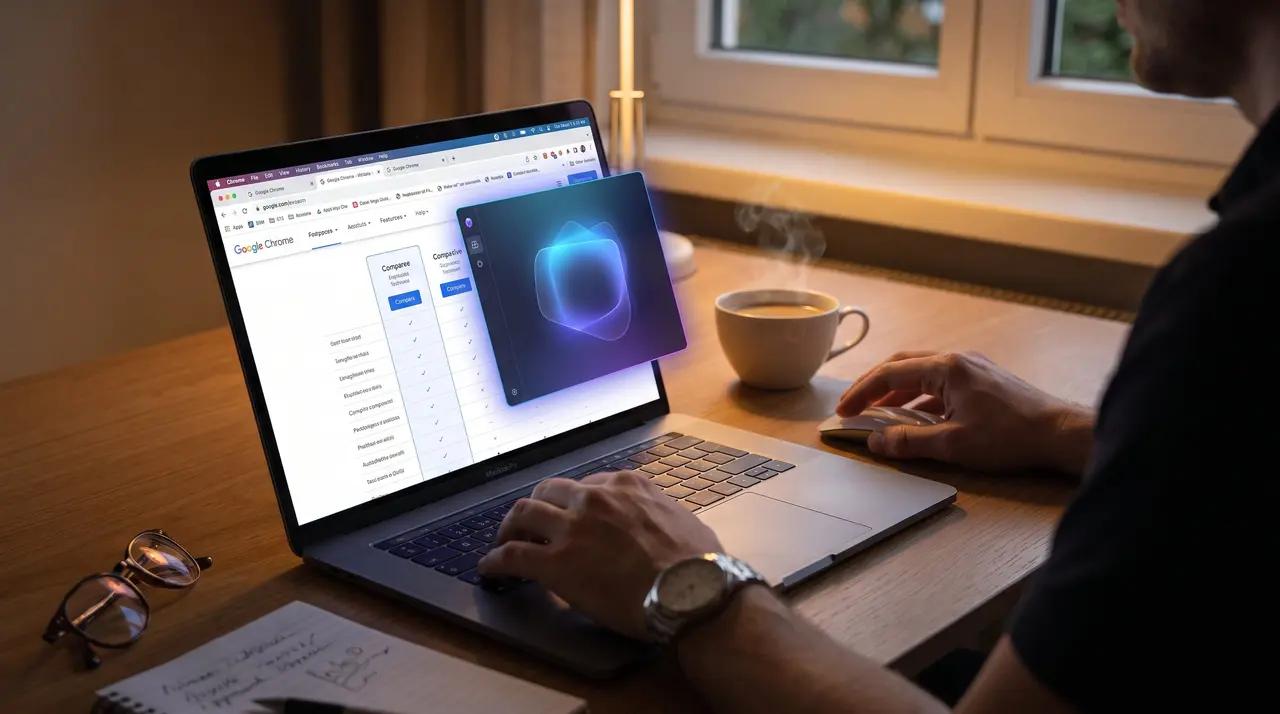

ChatGPT puede leer y controlar varias pestañas abiertas de Chrome cuando el usuario le da permiso y menciona el navegador dentro de la aplicación. OpenAI actualizó su extensión para permitir que el asistente compare, resuma y, en determinadas condiciones, actúe sobre páginas abiertas. La información procede de la documentación oficial de OpenAI y del anuncio de la compañía.
Qué puede hacer ChatGPT con las pestañas de Chrome
¿Por Qué esta función importa a quienes usan Chrome?
La utilidad está en que ChatGPT ya no se limita a la pestaña que aparece en primer plano. Puede usar como contexto el contenido de varias páginas abiertas, de modo que el usuario no necesita copiar y pegar cada dato en una conversación aparte. Para quien compara productos, proveedores o servicios, el cambio reduce varios pasos manuales.
La función se activa al mencionar Chrome dentro de la aplicación web o de escritorio de ChatGPT. A partir de ahí, el asistente puede consultar las pestañas disponibles según el modo elegido y las autorizaciones concedidas. No se trata de una lectura automática de todo el navegador: el acceso requiere una acción y un permiso del usuario.
¿Qué diferencia hay entre los modos Chat y Work?
En el modo Chat, ChatGPT puede recorrer las páginas abiertas y resumir o comparar la información que encuentra. En otras palabras, analiza el contenido para devolver una respuesta, pero la fuente de esa respuesta son las pestañas que el usuario ha puesto a su alcance.
El modo Work añade capacidad de actuación. Según OpenAI, puede enviar mensajes, completar formularios o descargar archivos desde esas pestañas. La diferencia es relevante: Chat sirve para consultar y organizar información, mientras que Work también permite ejecutar determinadas tareas directamente sobre las páginas.
OpenAI mostró la función con un ejemplo sencillo: una persona pide comparar tres pestañas con sofás que está valorando antes de comprar. La demostración resume bien el enfoque de la herramienta: reunir información dispersa y presentarla de forma útil sin tener que revisar cada página por separado.
Cómo usar la función y comprobar sus permisos
¿Qué necesitas para empezar?
Para usar la nueva herramienta se necesita tener instalada la extensión de ChatGPT para Chrome y la aplicación de ChatGPT en el escritorio. La disponibilidad no es idéntica para todos los usuarios: OpenAI indica que depende del plan contratado, la región y el dispositivo.
El panel lateral también recibió cambios. Ahora puede mostrar el historial completo de conversaciones de Chat y Work sin que el usuario tenga que abandonar la página que está consultando. Esto permite mantener el contexto de la conversación mientras se revisan las pestañas (un detalle pequeño, pero bastante práctico).
- Instala la extensión de ChatGPT para Google Chrome y asegúrate de tener instalada la aplicación de ChatGPT en el escritorio.
- Abre las páginas que quieres consultar o comparar en varias pestañas del navegador.
- Entra en la aplicación web o de escritorio de ChatGPT y menciona Chrome dentro de la conversación.
- Elige el modo Chat si quieres resumir o comparar el contenido de las páginas.
- Usa el modo Work si necesitas que ChatGPT envíe mensajes, complete formularios o descargue archivos.
- Revisa la solicitud de permiso antes de autorizar el acceso al historial de navegación.
¿Qué permisos conviene revisar antes de autorizar?
OpenAI aclara que la extensión pide permiso explícito antes de acceder al historial de navegación. Ese historial puede incluir búsquedas y direcciones internas de trabajo, por lo que la autorización no debería aceptarse sin revisar qué información puede quedar disponible para la función.
La decisión resulta especialmente relevante cuando hay pestañas con datos laborales, formularios sin enviar o consultas que el usuario no quiere compartir. El control está en manos del usuario: puede leer la solicitud y decidir si concede o no el acceso antes de utilizar las funciones de pestañas.
- La extensión solicita permiso antes de acceder al historial de navegación.
- Las pestañas contienen información que quieres comparar, como precios, características o servicios de distintos proveedores.
- El modo Chat resume o compara las páginas que has puesto como contexto.
- El modo Work realiza una acción, como completar un formulario, enviar un mensaje o descargar un archivo.
- El panel lateral muestra el historial de Chat y Work sin obligarte a salir de la página abierta.
Si la extensión no puede trabajar con las pestañas, la causa puede estar en la disponibilidad gradual, en el plan, en la región, en el dispositivo o en el navegador utilizado. La fuente no aporta versiones concretas de Chrome ni un listado de planes compatibles, así que no es posible confirmar una combinación específica más allá de esas condiciones generales.
Qué navegadores son compatibles y Qué cambia frente a Atlas
¿En Qué navegadores está disponible?
Chrome, Edge, Brave y Vivaldi admiten el panel lateral de ChatGPT, según la documentación oficial de OpenAI. Opera tiene un alcance más limitado: permite mencionar pestañas y controlar el navegador desde la aplicación de escritorio, pero no ofrece exactamente el mismo funcionamiento del panel lateral.
Esta diferencia importa porque “usar pestañas” no significa lo mismo en todos los navegadores. Antes de buscar un fallo en la extensión, conviene comprobar qué capacidad atribuye OpenAI al navegador concreto. La fuente no menciona otros navegadores ni proporciona una tabla de versiones afectadas.
| Plataforma | Capacidad indicada | Condición |
|---|---|---|
| Chrome | Panel lateral y uso de pestañas | Extensión, aplicación y permiso |
| Edge | Panel lateral | Disponibilidad según plan, región y dispositivo |
| Brave | Panel lateral | Disponibilidad según plan, región y dispositivo |
| Vivaldi | Panel lateral | Disponibilidad según plan, región y dispositivo |
| Opera | Mencionar pestañas y controlar el navegador desde la aplicación de escritorio | Funciones más limitadas |
¿Qué relación tiene esta función con Atlas y Gemini?
La actualización llega después de que OpenAI discontinuara Atlas, el navegador independiente que había lanzado meses antes. Las notas de versión oficiales de ChatGPT indican que Atlas dejó de funcionar el 9 de agosto de 2026.
En lugar de mantener un navegador separado, OpenAI explicó que construiría “una experiencia de navegación más capaz” dentro de ChatGPT y Codex, su herramienta de programación. Las funciones de múltiples pestañas en Chrome forman parte de ese traslado hacia productos que ya utiliza el usuario.
La estrategia también acerca ChatGPT a una función que Google ofrece con Gemini en Chrome. Según la fuente, Gemini puede trabajar con varias pestañas y conectarse con Gmail, Google Calendar y Google Drive. La propuesta de OpenAI entra así en una competencia directa por convertir el navegador en un espacio de trabajo asistido por inteligencia artificial.
El despliegue de ChatGPT es gradual. OpenAI señala que el acceso depende del plan contratado, la región y el dispositivo, pero no proporciona en la información disponible una fecha única para todos los usuarios ni una lista completa de requisitos técnicos.
Usar la función con criterio significa conceder acceso solo cuando sea necesario, revisar las pestañas antes de activar el modo Work y comprobar cada formulario, mensaje o descarga antes de dar por terminada la tarea. Mantener actualizadas la extensión y la aplicación puede ayudar a disponer de las correcciones publicadas, aunque la fuente no detalla un calendario de actualizaciones.
Si aparecen permisos inesperados, acciones que no coinciden con la orden dada o problemas con información laboral, lo prudente es detener la sesión, retirar el permiso concedido y consultar la documentación oficial de OpenAI. La protección depende tanto de la herramienta como de revisar qué pestañas se comparten y qué acción se autoriza. ChatGPT gana capacidad en Chrome, pero el usuario conserva la decisión sobre el acceso y el control de sus páginas.
Preguntas frecuentes
- ¿ChatGPT puede leer todas mis pestañas de Chrome?
- Puede usar el contenido de varias pestañas cuando el usuario menciona Chrome en la aplicación y concede los permisos solicitados. La disponibilidad depende del plan, la región y el dispositivo.
- ¿Qué puede hacer ChatGPT en el modo Work?
- El modo Work puede operar sobre las pestañas abiertas para enviar mensajes, completar formularios o descargar archivos, según la función disponible para el usuario.
- ¿Qué navegadores admiten el panel lateral?
- La documentación de OpenAI menciona Chrome, Edge, Brave y Vivaldi. Opera permite mencionar pestañas y controlar el navegador desde la aplicación de escritorio, pero con funciones más limitadas.
- ¿ChatGPT necesita permiso para consultar mi historial?
- Sí. OpenAI indica que la extensión solicita permiso explícito antes de acceder al historial de navegación, que puede incluir búsquedas y direcciones internas de trabajo.